
トリロジー(自動建築ツール)
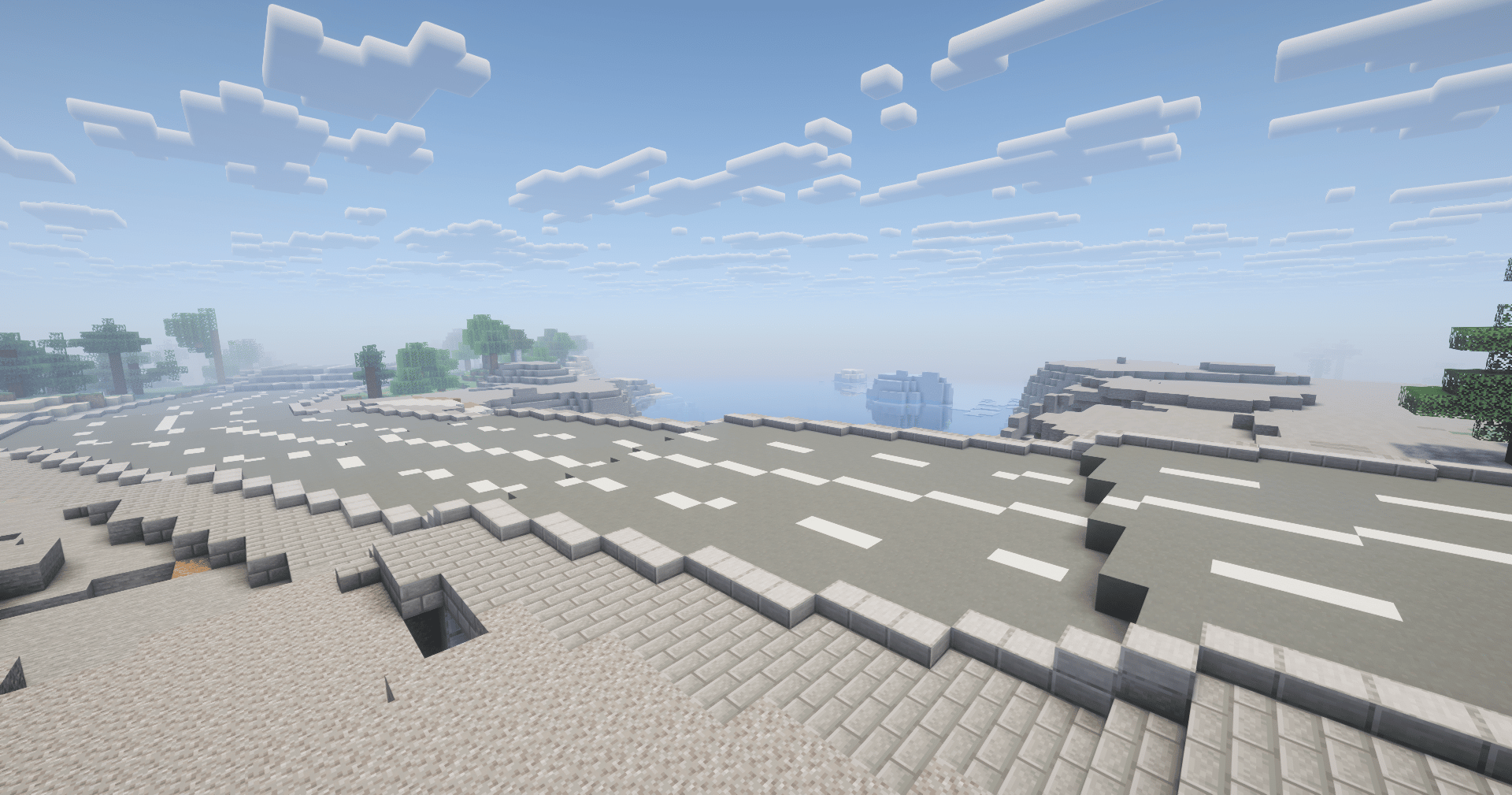
「トリロジー」は、サバイバルのまま大きな建築を進められる自動建築ツールです。
資材と手数料(ine)を払うと、ブロックを 1 個ずつ手で置く代わりに、決めた範囲や形のとおりに自動で工事が進みます。次の 3 つのモードがあります。
| モード | できること |
|---|---|
| 一括設置 | 選んだ範囲を、壁・箱・枠などの形でまとめて埋める。自然の地形を掘ることもできる |
| 設計図 | 自分の建物を保存して、別の場所に同じものを建てる。印刷して他の人に渡せる |
| 道路・鉄道 | 測量点を打つだけで、地形に合わせて道路や線路を敷く。橋やトンネルも自動で作る |
トリロジーの利用には 称号:[ビジター](プレイ時間 1 時間)が必要です。 詳しくは下の「利用条件」をご覧ください。
※ クリエイティブのようにブロックが無料で出てくるわけではありません。置くブロックは、すべて自分で用意するか市場で買う必要があります。
1. はじめに
利用条件
トリロジーの機能は、実績(称号)を解除すると使えるようになります。
| 必要な称号 | 称号の条件 | 使えるようになる機能 |
|---|---|---|
| [ビジター] | プレイ時間 1 時間 | 一括設置・掘削・設計図など、道路・鉄道以外のすべての機能 |
| [住民] | プレイ時間 50 時間 | 道路・鉄道の敷設(すべての種類) |
| [清き一票] | 投票 1 回 | 工事の速さが 1 秒に 8 個になる |
| [サポーター] | 投票 累計 30 回 | 工事の速さが 1 秒に 16 個になる |
| [シルバーサポーター] | 投票 累計 730 回 | 工事の速さが 1 秒に 32 個になる |
※ プレイ時間には、放置(AFK)している時間は含まれません。
※ 称号を解除していない場合、メニューを開いたり測量杖を使ったりすることはできません。
メニューを開く
以下のコマンドでメニューが開きます。ほとんどの操作はこのメニューから行えます。
または /triクリップボードにコピーしました でも開くことができます。
測量杖を受け取る
範囲を選んだり、道路の測量点を打ったりするには「測量杖」を使います。メニューの 「測量杖を受け取る」 から受け取ってください。
| 操作 | 動作 |
|---|---|
| 左クリック | 第 1 点を決める |
| 右クリック | 第 2 点を決める |
| スニーク + 右クリック(箱に向かって) | 資材箱の登録・解除 |
| スニーク + 空中で右クリック | メニューを開く |
左クリックと右クリックで 2 点を決めると、その 2 点を角にした直方体が「選んだ範囲」になります。
資材箱を登録する
工事に使うブロックは、手持ちと資材箱から使われます。
資材を入れたチェストや樽に向かって、測量杖を持って スニーク + 右クリック すると資材箱として登録できます(最大 4 個)。大きな工事の前に登録しておくと、インベントリがいっぱいにならずに済みます。
- 登録できるのは、自分が開けられる箱だけです。他の人の鍵がかかった箱や、他の人の土地にある箱は登録できません。
- 登録の一覧と解除は、メニューの 「資材箱」 から行えます。
2. 工事の流れ
どのモードでも、工事は次の順に進みます。
- 範囲や形、位置を決める
- チャットに 「工事の確認」 が出る(置く数・必要な資材・不足・手数料・完成までの時間)
- [工事を始める] を押すと工事が始まる
- 画面上部のバーに進み具合と残り時間が出て、終わると「竣工しました!」と知らせが届く
確認が出ている間は、完成したときの姿がその場に透けて表示されます。思っていた形と違ったら [やめる] を押してください。この時点では資材も手数料もかかりません。
工事の速さ
工事は 1 秒に 4 個ずつ進みます。上の「利用条件」の称号を解除すると、1 秒に 8 個・16 個・32 個と速くなります(複数解除している場合は、一番速いものが使われます)。
現場から離れても、別のワールドにいても進みますが、ログアウトすると一時停止します(ログインし直すと続きから進みます)。
同時に進められる工事は 1 人 1 件です。職業が建築家の方は、レベルに応じて件数が増えます。
| 建築家のレベル | 同時に進められる工事 |
|---|---|
| 1 以上 | 2 件 |
| 50 以上 | 3 件 |
| 100 以上 | 4 件 |
※ 複数の工事を同時に進めても、1 秒に置ける数の合計は変わりません。
資材が足りないとき
確認表示に 不足 が出たときは、次の方法で補えます。
- [不足分を市場で買う]:足りない分の見積もりが出て、そのまま市場から買えます。買った資材は工事にそのまま使われます。
- 資材箱の材料でクラフト:資材箱に材料があれば、工事中に自動でクラフトして使います(板材から階段、丸石を精錬して石など)。手持ちの材料は使われません。
- 自動クラフト:メニューの「設定」で入にすると、市場に無い資材も原料を買ってその場で作ります。原料から作る方が安い場合も、自動で安い方を選びます。
資材が足りないまま工事を始めた場合や、途中で障害物・他の人の土地に当たった場合は、置けた分だけを置いて 「一部完了」 になります。理由がチャットに出るので、資材を補充してからメニューの「工事」で 「残りを再開する」 を押してください。[位置を見る] を押すと、置けなかった位置が 30 秒ほど光ります。
取り消し
完了から 10 分以内であれば、工事を取り消せます。置いたブロックが撤去され、資材が返ってきます。
- 手数料は返ってきません。
- 工事の後に手を加えたブロック(中身を入れたチェスト、文字を書いた看板など)は撤去されず、そのまま残ります。
未受取のアイテム
返ってきた資材やクラフトの余りがインベントリに入りきらなかった場合は、「未受取」として預けられます。メニューの 「未受取」 か、/trilogy claimクリップボードにコピーしました で受け取れます。
3. 一括設置
測量杖で選んだ範囲に、同じブロックをまとめて置きます。
- 測量杖の左クリック・右クリックで 2 点を選ぶ
- メニューの 「一括設置」 を開き、形を選ぶ
- 置くブロックを選ぶ(置けるブロックを手に持っていれば、それが使われます)
- 確認表示を見て [工事を始める]
| 形 | 内容 |
|---|---|
| solid | 中まで埋める |
| walls | まわりの壁だけ(床と天井は置かない) |
| hollow | 箱(壁・床・天井。中は空ける) |
| edges | 枠(辺だけ) |
選べるブロックは、手持ち・資材箱に入っているものと、市場で買えるものです。ドアや松明のように支えが必要なブロック、液体などは一括設置では置けません。
コマンドでの操作
コマンドでも同じ操作ができます。
- ブロックを省略すると、手に持っているブロックが使われます。
- ブロックに
airを指定すると、範囲を掘ります(下の「掘削」を参照)。
掘削
一括設置のメニューで 「掘る」 を選ぶと、選んだ範囲の地形を掘ることができます。整地や地下室づくりに便利です。
- 掘ったブロックは消え、アイテムは手に入りません。 鉱石も一緒に消えます。
- 掘れるのは、石・土・砂などの自然の地形と、自然に生えた木だけです。建物に使われているブロックは残ります。
- 水や溶岩に接するブロックは掘りません。
- 取り消すと元のブロックで埋め戻されます。中にいると埋まってしまうので、範囲の外に出てから取り消してください。
4. 設計図
建物を「設計図」として保存し、別の場所に同じものを建てられます。
保存する
- 測量杖で、保存したい建物を囲むように 2 点を選ぶ
- メニューの 「設計図」 → 「選んだ範囲を設計図に保存」 を押す
- 名前を入力する(日本語可、空白なし、32 文字まで)
- 保存できるのは自分の土地の中だけです。範囲が他の人の土地にかかっていると保存できません。
- 設計図は 1 人 20 個まで保存できます。
- 液体、スポナー、TNT など一部のブロックは、設計図に入っていても工事では置かれません。また、チェストの中身は保存されません。
配置する
- メニューの「設計図」で設計図を選び、「配置する」 を押す
- 建物が透けて表示されるので、向きを合わせて位置を決める
- 確認表示を見て [工事を始める]
| 操作(測量杖か設計図アイテムを持って) | 動作 |
|---|---|
| 左クリック | 時計回りに 90° 回転 |
| スニーク + 左クリック | 左右反転 |
| 右クリック | 位置を確定 |
「資材一覧」を押すと、その設計図に必要な資材と、手持ち・資材箱にある数を一覧で確認できます。
印刷して渡す
設計図は「印刷」すると、アイテムとして他の人に渡したり、お店で売ったりできます。
- 印刷には 1 枚につき紙 1 枚と手数料がかかります。
- 受け取った人は、設計図アイテムを持って右クリックすると配置できます。
- 自分以外が作った設計図で工事を始めると、設計図アイテムを 1 枚消費します。
- 設計図を削除しても、印刷済みの設計図アイテムは引き続き使えます。
Litematica との連携
MOD の Litematica と Syncmatica をクライアントに入れている方は、Litematica の設計図をそのままサーバーで建てられます。
- Litematica → サーバー:Litematica で置いた配置を Syncmatica で共有すると、チャットに [ここに建てる]・[設計図として保存]・[捨てる] のボタンが出ます。[ここに建てる] を押すと、投影と同じ位置・向きで工事の確認に進みます。
- サーバー → Litematica:メニューの設計図で 「Litematica に書き出す」 を押すと、Syncmatica のメニューから設計図をダウンロードできます(10 分で取り下げられます)。
※ 受け取れるファイルは 1 つ 4 MiB まで、1 日の合計 16 MiB までです。
5. 道路・鉄道
測量点を順に打っていくだけで、その間を道路や線路でつなぎます。山は切り開くかトンネルに、谷や川は盛土か橋になります。
道路・鉄道の敷設には 称号:[住民](プレイ時間 50 時間)が必要です。 敷設にあたっては道路に関してのガイドライン・鉄道に関してのガイドラインを必ず守ってください。
敷ける種類
| 種類 | 内容 |
|---|---|
| 第1種道路(国道) | 幅 27 マス。片側 2 車線、両側に歩道 |
| 第2種道路(地域道) | 幅 17 マス。片側 1 車線、両側に歩道 |
| 単線 | 幅 3 マス。砂利の路盤にレール 1 本 |
| 土の道 | 幅 3 マス。地面を土の道に置き換える |
敷き方
- メニューの 「道路・鉄道」 で種類を選ぶ
- 敷き方(下の表)と、高架・トンネルの見た目を選んで 「測量を始める」
- 測量杖で地面を右クリックして、通したい所に測量点を順に打つ
- 測量杖の左クリックで確定に進む
- プレビューと確認表示を見て [工事を始める]
| 敷き方 | 内容 |
|---|---|
| 地形に沿う | 地形に合わせて上り下りする。細かい起伏は平らにならす。おすすめ |
| マニュアル | 測量点の高さを自分で決めて、直線で結ぶ。地面より高ければ高架、山に当たればトンネルになる |
| カーブ | 入にすると、測量点をなめらかなカーブでつなぐ。上の 2 つと組み合わせて使う |
| 操作(道路モード中の測量杖) | 動作 |
|---|---|
| 右クリック | 測量点を追加 |
| スニーク + 右クリック | 最後の測量点を取り消す |
| 左クリック | 確定に進む |
| スニーク + 左クリック | 道路モードをやめる |
| スニーク + ホイール(マニュアルのみ) | 最後の測量点の高さを 1 段ずつ上げ下げ |
- 1 回の工事で敷けるのは、総延長 512 ブロック・測量点 64 個までです。長い道路は何回かに分けて敷いてください。
- 前に敷いた道路の端(緑の粒が出ている所)の近くに測量点を打つと、その端につながります。カーブを入にしていれば、前の道路の向きに合わせてなめらかに曲がります。
- 勾配は 5 マスで 1 段までです。
プレビューの見方
確定に進むと、実際に敷かれる高さに線が表示されます。線の色で、その区間がどう工事されるかが分かります。
| 線 | 色 | 意味 |
|---|---|---|
| 中心 | 緑 | 地面にそのまま敷く |
| 中心 | 黄 | 盛土 |
| 中心 | 水色 | 高架(橋) |
| 両端 | 青 | そのまま |
| 両端 | 橙 | 切り通し(地表まで掘る) |
| 両端 | 紫 | トンネル |
道路の工事で起きること
- 道路の範囲にある木・草花・作物は取り除かれます。
- 路面より高い地面は掘られ、低い所は土で盛られます。盛土の土や、橋・トンネルに使うブロックも資材として必要です。
- 川や海は、船が通れるように水面から離れた高さの橋で渡ります。
- 高架とトンネルの見た目は、石の橋・木の橋、石巻き・素掘りなど、何種類かから選べます。
- 他の人の土地や鍵のかかったブロックには手を付けません。その位置は飛ばして「一部完了」になります。
コマンドでの操作
followは「地形に沿う」、manualは「マニュアル」です。省略するとfollowになります。- 種類やオプションは、入力中に候補と説明が表示されます。
6. 手数料
工事には、資材とは別に手数料がかかります。手数料は工事の進み具合に合わせて少しずつ引かれ、残高が足りなくなると工事はそこで止まります。
| 内容 | 手数料 |
|---|---|
| 一括設置 | 1 ブロックにつき 1 ine |
| 設計図 | 1 ブロックにつき 2 ine |
| 道路・鉄道 | 1 ブロックにつき 1 ine |
| 掘削 | 掘った 1 ブロックにつき 1 ine(草花などは無料) |
| 設計図の印刷 | 1 枚につき「設計図のブロック数 × 0.2 ine」(最低 200 ine) |
| 精錬(クラフト時) | 1 個につき 0.5 ine |
※ 職業が建築家の方は、工事の手数料が半額になります。
7. 上限と注意点
| 項目 | 上限 |
|---|---|
| 一括設置の範囲 | 体積 32,768 ブロック(例:32 × 32 × 32) |
| 設計図の大きさ | 体積 131,072 ブロック、ブロック数 65,536 個 |
| 保存できる設計図 | 20 個 |
| 道路の総延長(1 回) | 512 ブロック |
| 資材箱 | 4 個 |
- 他の人の土地や、鍵のかかったブロックには、置くことも掘ることもできません。
- 作物の成長段階や大釜の中身などは、設計図に保存されていても初期状態で置かれます。
- 名前や効果の付いたアイテムは資材として使えません。