
ブロック保護
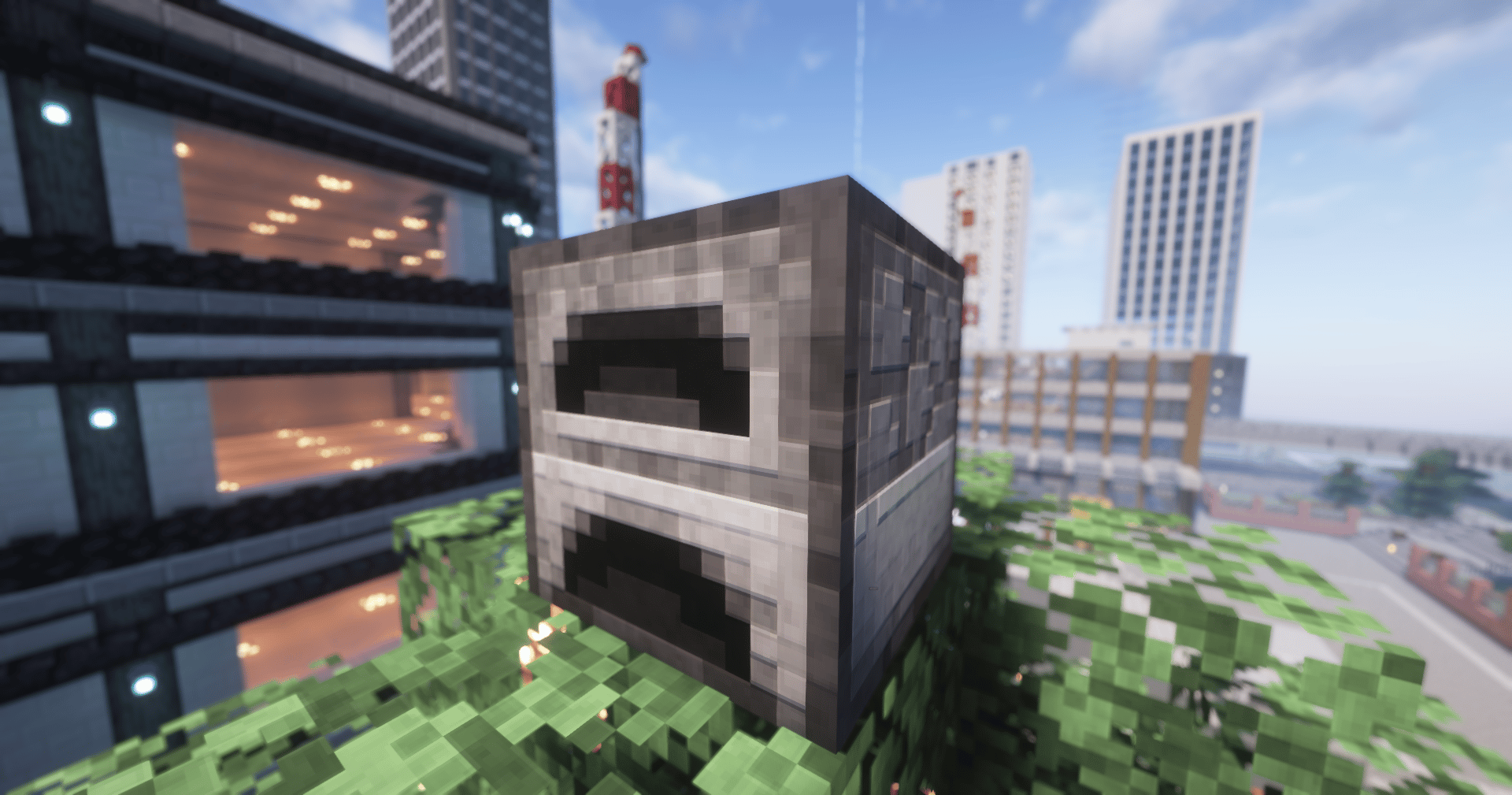
チェストやドアなどを保護する方法と使い方を解説します。
1. 自動保護
チェスト、かまど、ドア、看板などを設置すると、自動的に保護(プライベート保護)がかかります。
基本的には設置するだけで、自分以外のプレイヤーは開けられなくなります。
2. 保護のかけ方
① 保護の種類
保護には種類が5種類あります。 自分が使いたいタイプを選んで使ってください。
| コマンド | 説明 |
|---|---|
| /lock privateクリップボードにコピーしました | 自分だけが使える保護を作成します(通常はこれでOK)(/lockでも実行できます) |
| /lock publicクリップボードにコピーしました | 誰でも使うことはできますが、破壊することはできません (公共施設向け) |
| /lock displayクリップボードにコピーしました | 中身を見ることはできますが、アイテムを出し入れすることはできません |
| /lock depositクリップボードにコピーしました | アイテムを入れることはできますが、取り出すことはできません |
| /lock withdrawalクリップボードにコピーしました | アイテムを取り出すことはできますが、入れることはできません |
② 手動での保護のかけ方
保護のタイプを変更するとき・後で保護をかける時の手順です。
-
保護のタイプを選び、コマンドを入力する (例:
/lock privateなど) -
保護の対象(例: チェストなど)を左クリックする
これで、ブロックに保護をかけることができます。
3. メンバーの追加・削除(友達と共有する)
友達もチェストを開けられるようにしたい場合は、権限を変更します。
/bolt edit add [プレイヤー名]クリップボードにコピーしました
コマンド入力後、共有したいブロックを左クリックすることで設定が反映されます。
もし、取り消したい場合は、
/bolt edit remove [プレイヤー名]クリップボードにコピーしました
で、取り消すことができます。
※コマンドを打った後に、対象のチェストを殴る(クリックする)のを忘れないでください。
また、すべての保護にアクセスできるようにするには、
/bolt trust add [プレイヤー名]クリップボードにコピーしました
で、すべての保護にアクセスできるようになります。
もし、取り消したい場合は、
/bolt trust remove [プレイヤー名]クリップボードにコピーしました
で、取り消すことができます。
4. 保護の削除
保護を解除して、誰でも開けられる状態に戻したい場合は以下のコマンドを使います。
/unlockクリップボードにコピーしました
コマンド入力後、解除したいブロックを左クリックしてください。
5. 保護情報の確認
チェストやドアが現在どのような保護状態か確認するには、以下のコマンドを使います。
/bolt infoクリップボードにコピーしました
コマンド入力後、対象を左クリックすると詳細が表示されます。
6. その他のコマンド
ブロック保護には、ほかにも便利な機能があります。
| コマンド | 説明 |
|---|---|
| /bolt mode nolockクリップボードにコピーしました | 自動保護を無効化します |
| /bolt mode nospamクリップボードにコピーしました | 保護をかけた時のメッセージの表示/非表示を切り替えます |
| /bolt mode persistクリップボードにコピーしました | 連続モード。一度コマンドを打つと、複数のブロックを連続してクリックで設定できます(解除は再度入力) |
| /bolt password [パスワード]クリップボードにコピーしました | パスワード保護されたブロックを解錠します |
| /bolt transfer [プレイヤー名]クリップボードにコピーしました | このコマンドを入力した後にブロックをクリックすることで、その保護の所有権を譲渡することができます |
| /bolt help [サブコマンド]クリップボードにコピーしました | ブロック保護のヘルプをみることができます |
保護できる主なブロック
- チェスト / ラージチェスト / エンダーチェスト / トラップチェスト / 樽
- シュルカーボックス
- かまど / 溶鉱炉 / 燻製器
- ディスペンサー / ドロッパー
- ホッパー
- ドア / トラップドア / ゲート
- 看板/額縁
- 醸造台
- ジュークボックス
- 書見台
- 飾り壺
なお、錆止めのされていない銅系のドア・トラップドアはブロック保護の対象になりません。